 SpicaGF
「重要なことから手をつける」ための優先順位
タスクをいくつも書き出すと、どれから手をつけるか迷うものです。SpicaGF は「重要なことから片づける」という考え方を大切にしています。そのための道具が、A・B・C の優先順位と、その中での順番(ランク)です。この記事では、優先順位の付け方と考え方をご説明します。
A・B・C の使い分け
優先順位はシンプルに3段階で考えます。
- A:今日かならずやる、最も重要なこと
- B:できればやりたいこと
- C:余裕があればやること
完璧に分類しようとする必要はありません。「これは絶対に外せない」と思うものを A にして、残りを B・C に振り分けるくらいの感覚で十分です。
ランクで「同じ A の中の順番」を決める
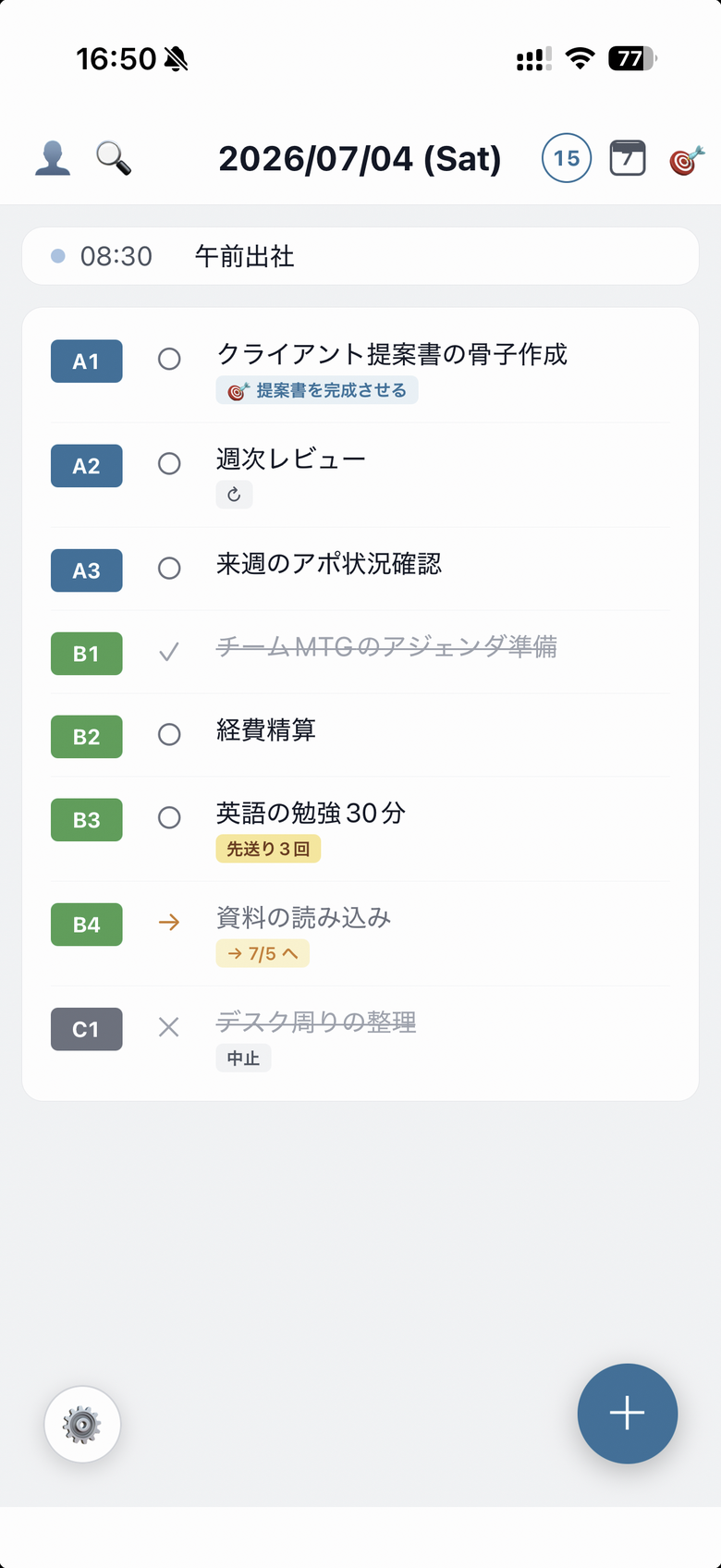
A・B・C にはそれぞれランク(1・2・3……)が付きます。たとえば A1 は「Aの中でもいちばん最初にやること」という意味です。
朝のうちに「今日の A1 は何か」を1つ決めておくと、1日の軸が定まります。
ステップ:ホイールで選ぶ
タスクの作成画面や編集画面にある優先順位のホイールで選びます。
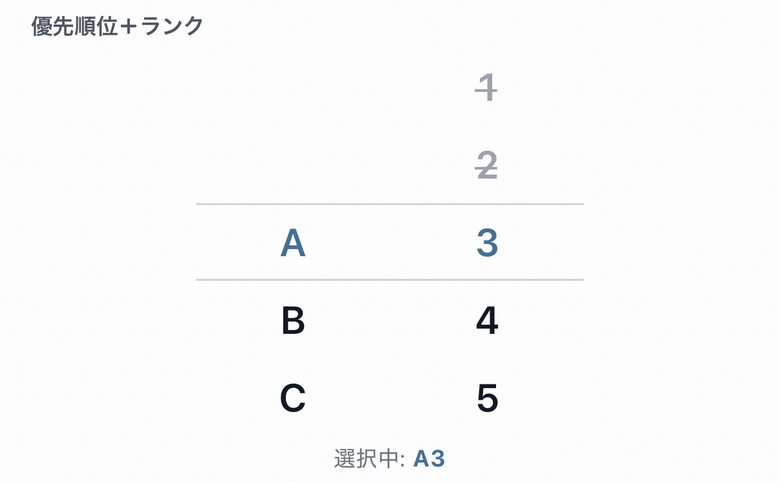
- 左の列:A / B / C
- 右の列:その中での順番(1〜99)
それぞれを上下に回して、中央の枠に来た値が選択値になります。選んだ内容は下に「選択中: A1」のように表示されます。
同じ番号は重ねられません
同じ日・同じ優先順位の中では、ランクの重複はできない仕組みです。すでに使われている番号は打ち消し線のグレーで表示され、選べません。
たとえば今日すでに「A1」のタスクがあれば、別のタスクを A1 にはできません。これは「今日いちばん大事なこと」が2つあると優先順位の意味が薄れてしまうためです。うっかり使用中の番号で止めても、自動でいちばん近い空き番号に寄せてくれます。
あとから変えられます
優先順位は固定ではありません。状況が変わったら、タスクの行をタップして編集画面を開き、ホイールで選び直せば変更できます。
優先順位をつけられるようになったら、次はタスクを「終わらせる」操作です。完了と中止の使い分けを次の記事で解説します。