 SpicaGF
毎回作り直さなくていい
毎朝のストレッチ、毎週月曜の週次レビュー、毎月の家計チェック——定期的にやることは、一度「繰り返し」に設定しておけば、毎回手で作り直す必要がなくなります。この記事では、繰り返しタスクの設定方法をご説明します。
繰り返しを設定する
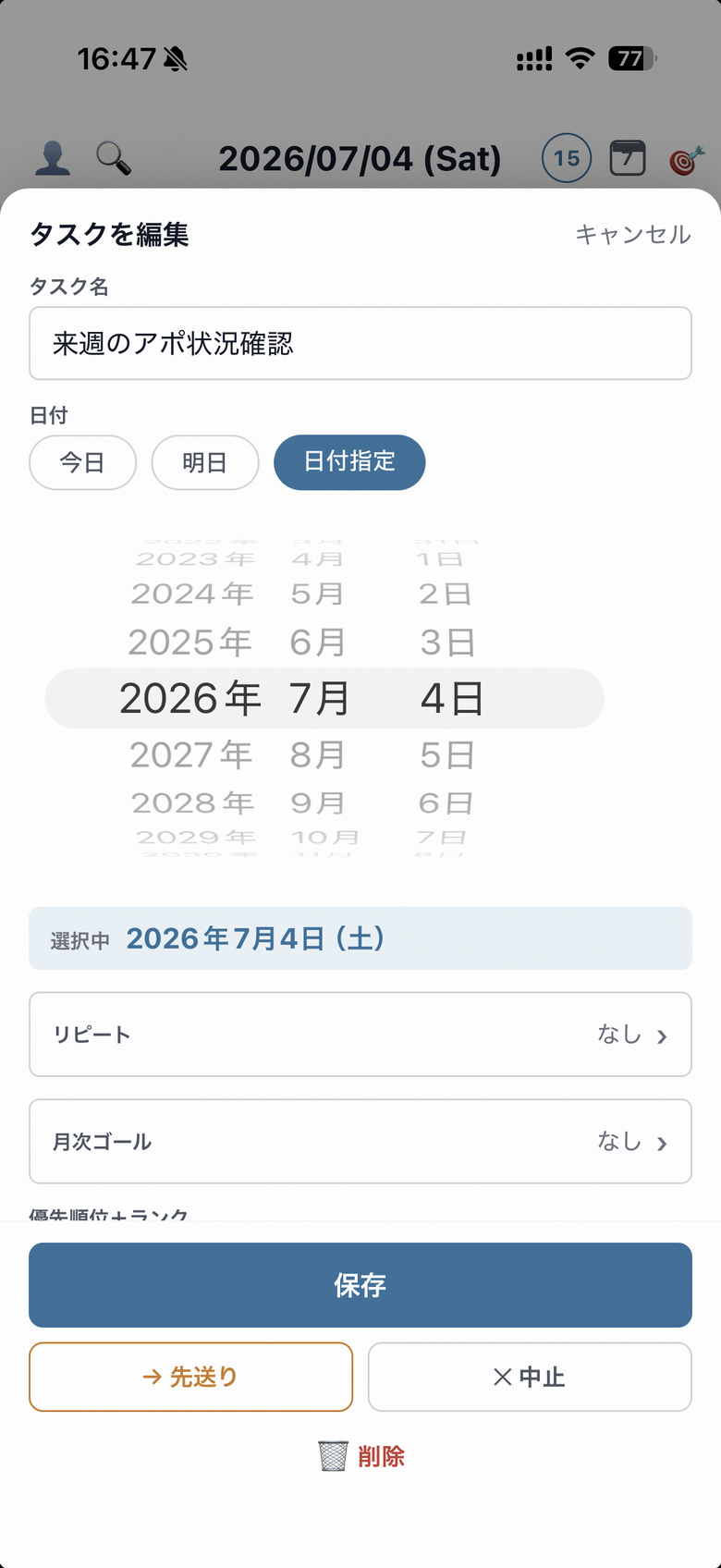
まず、繰り返したいタスクを1つ作ります(タスクの作り方は、はじめてガイド①をご覧ください)。そのタスクの行をタップして編集画面を開き、「リピート」の行をタップします。
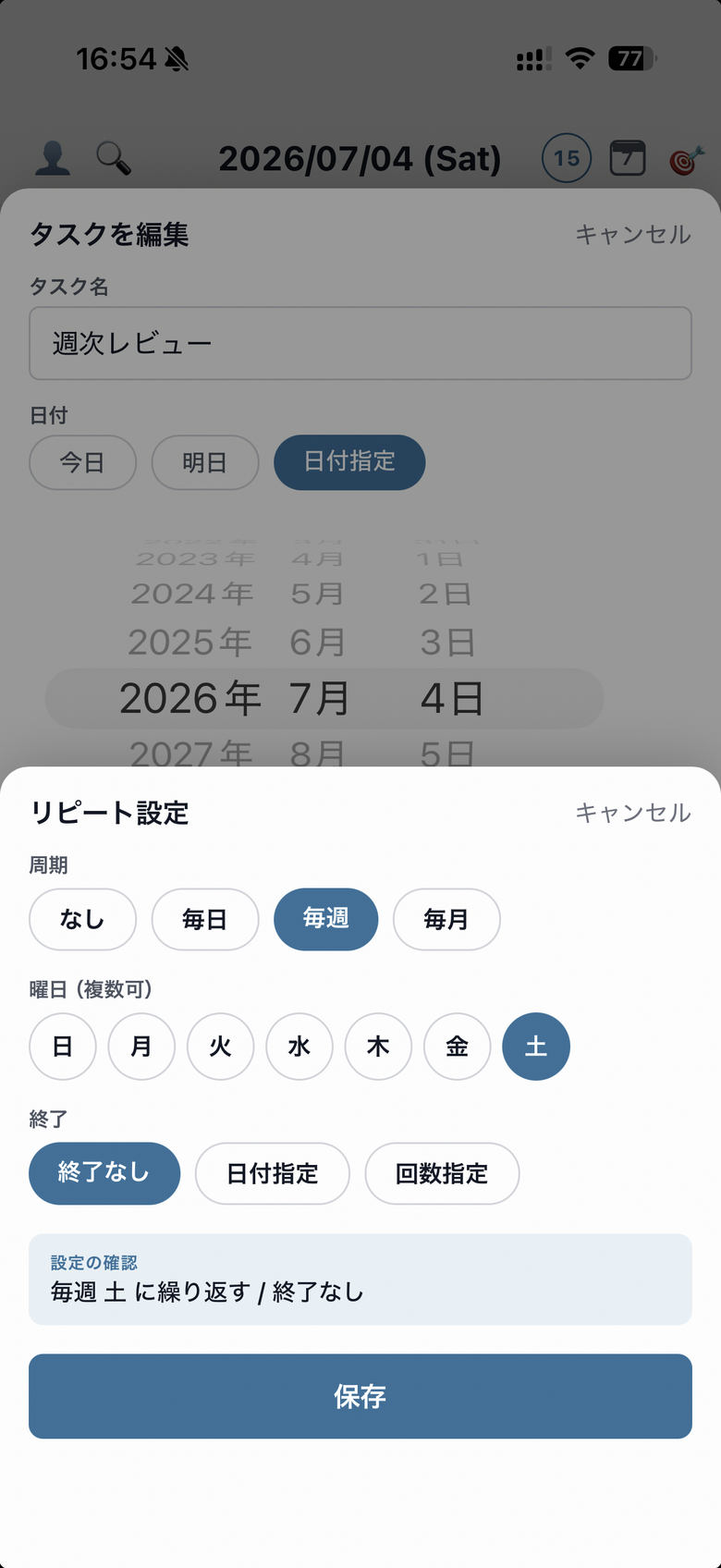
リピート設定シートが開いたら、周期を選びます。
周期を選ぶ
周期は「なし/毎日/毎週/毎月」から選びます。
- 毎日:毎日くり返します
- 毎週:曜日を選びます(複数選択できます。たとえば月・水・金だけ、なども可能)
- 毎月:毎月の何日かを選びます(その日が無い月——たとえば31日——は自動でスキップされます)
終了のタイミングを決める
繰り返しをいつまで続けるかを選びます。
- 終了なし:ずっとくり返します
- 日付指定:指定した日まで
- 回数指定:あと何回まで
設定すると、シートの下に「設定の確認」として、いまの設定が文章で表示されます。意図したとおりか、保存する前にここで確認できます。最後に「保存」をタップすれば完了です。
繰り返しタスクの見え方
繰り返しを設定すると、対象の日にそのタスクが自動的に並びます。毎回コピーして作る必要はありません。繰り返しから生まれたタスクには、行に ↻(くり返し)のマークが付くので、ひと目で見分けられます。
それぞれの日のタスクは独立しているので、ある日のタスクを完了にしても、ほかの日のタスクには影響しません。「毎日やる」と決めたことを、その日その日で片づけていけます。
あとから変える・やめる
繰り返しの内容を変えたいときは、繰り返しタスクの編集画面から「リピート」の行をもう一度開きます。周期を「なし」にして保存すれば、繰り返しを解除できます。
繰り返しタスクを編集・削除するときは、「この回だけ」「これ以降すべて」のどちらにするかを選べます。たとえば「今日のタスクだけ名前を変える」のか「来週からずっと変える」のか、状況に合わせて選べます。
繰り返しで習慣を仕組み化できるようになりました。それでも、予定どおりに進まない日はあります。次は、その日に終わらなかったタスクを別の日に移す「先送り」の使い方を解説します。