 SpicaGF
1日単位から、月全体へ
ここまでの記事では、日次ビューで1日のタスクを作る・優先順位をつける・終わらせる、という流れを見てきました。SpicaGF にはもう1つ、月全体を見渡す「月次ビュー」があります。今週はどこが詰まっているか、来週の予定はどうか——視点を1ヶ月に広げると、計画の立て方が変わります。この記事では、月次ビューの使い方をご説明します。
月次ビューを開く
日次ビューの上部にある 📅(カレンダー)ボタンをタップすると、月次ビューに切り替わります。
月次ビューから日次ビューに戻るときは、上部の ☰ ボタンをタップします。

1ヶ月のタスクと予定をひと目で
月次ビューには、その月のカレンダーが表示されます。各日のマスには、その日のタスクと予定がコンパクトに並びます。
- タスク:
A1のような優先順位バッジ(色分け)+タスク名 - 予定:カレンダーアプリと連携した予定は、色付きの丸印+予定名で表示されます
- 1マスに入りきらない日は、
+3のように残りの件数でまとめて表示されます - 完了したタスクは打ち消し線のグレーになります
選択中の日は青い枠で囲まれ、下のプレビューにその日の中身が表示されます。今日のマスは日付が丸く塗られます。
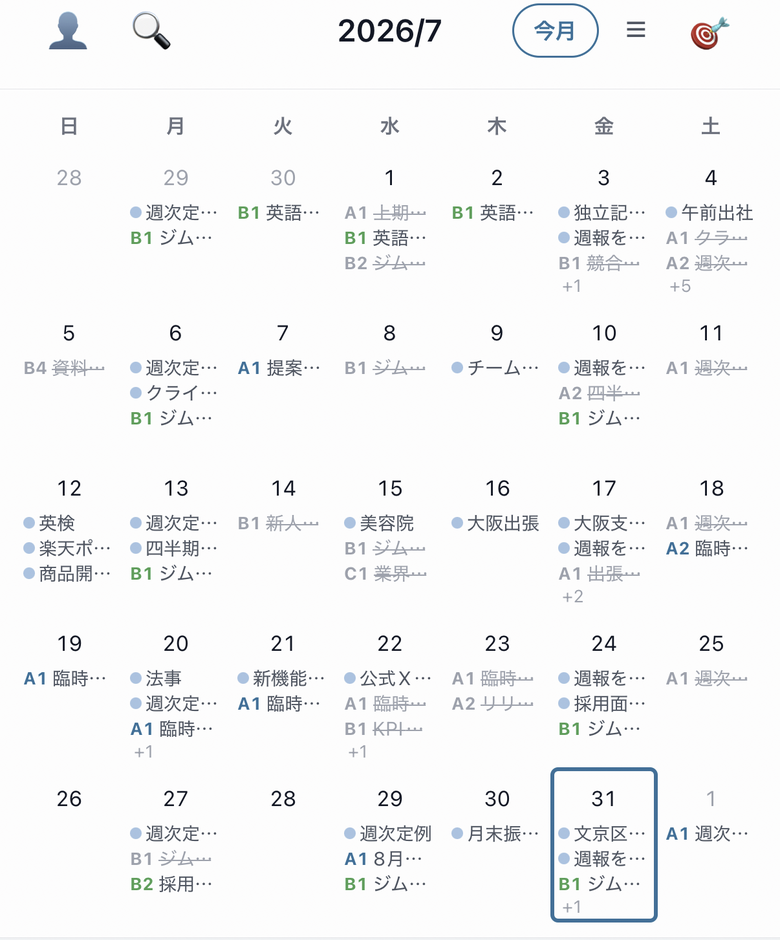
マスの中は省略表示です。その日のタスクをすべて確認したいときは、後述の「選んだ日の中身を見る」で見られます。
月を行き来する
前の月・次の月へは、カレンダーを左右にスワイプするだけで移動できます。
別の月を見ているときは、右上の「今月」ボタンをタップすると、すぐ今月へ戻れます。今月を表示しているときは、このボタンが塗りつぶしになります。
曜日の並びは設定で変えられます。「週の始まり」を日曜・月曜のどちらにするか、お好みで選んでください。
選んだ日の中身を見る
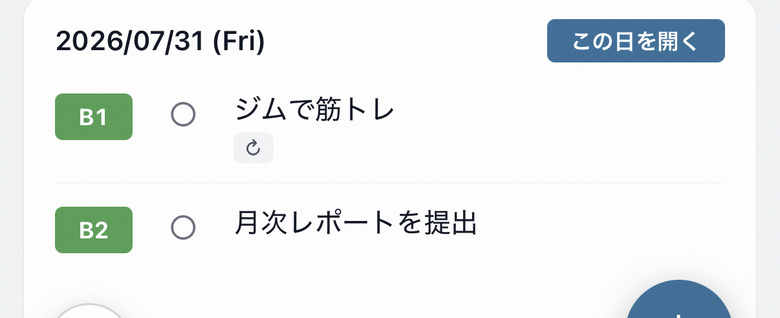
カレンダーで日付のマスをタップすると、画面下のプレビューにその日のタスクがすべて表示されます。マスでは省略されていた分も、ここで確認できます。
プレビューのタスクは、日次ビューと同じように行をタップして編集したり、先頭の ○ で完了にしたりできます。月次ビューを開いたまま、その日の中身に手を入れられます。
「この日を開く」ボタンをタップすると、その日の日次ビューに移動します。
月次ビューから直接タスクを追加する
月次ビューの右下にも + ボタンがあります。ここから追加したタスクや予定は、いま選んでいる日に登録されます。日次ビューに戻らなくても、カレンダーを見ながら「この日にこれを入れておこう」と予定を組めます。
最初に開く画面は、日次ビューと月次ビューのどちらにもできます。月単位で計画を立てることが多い方は、設定でデフォルトを月次ビューに変えておくと便利です。
1日のタスクと、1ヶ月の見通し——SpicaGF はこの2つの視点を行き来しながら使う道具です。次は、月の初めに立てた目標を、毎日のタスクへ落とし込んでいく方法を解説します。SpicaGF がいちばん大切にしている使い方です。